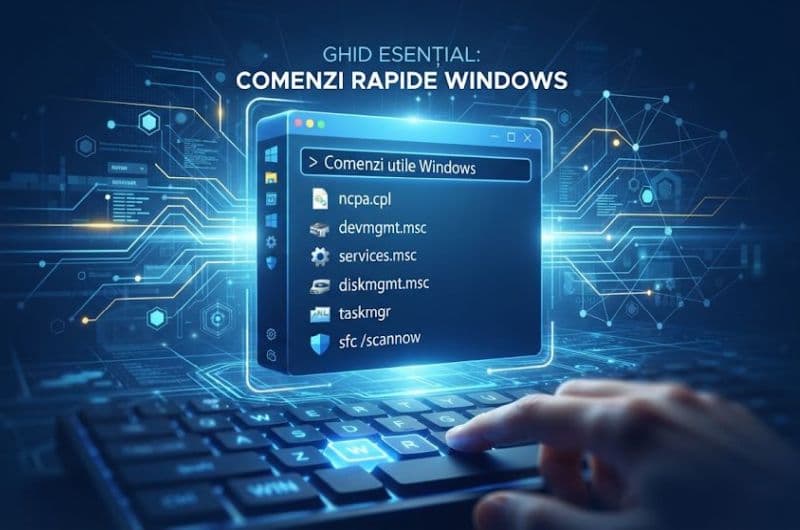
Ghid complet: Comenzi utile Windows (Run Commands) pentru administrare și depanare rapidă
Dacă lucrezi zilnic cu sisteme Windows, știi că navigarea prin meniurile stufoase din Settings poate consuma timp prețios. Din fericire, Windows are comenzi rapide de tip Run. Aceste comenzi, lansate prin $\text{Win + R}$, te duc direct la setările dorite.
În acest ghid găsești o selecție esențială de comenzi grupate pe categorii, ideale de păstrat la îndemână pentru orice pasionat de IT sau tehnician de sistem.
Aceste comenzi sunt utile pentru administrarea rețelei, discurilor și diagnosticarea componentelor hardware.
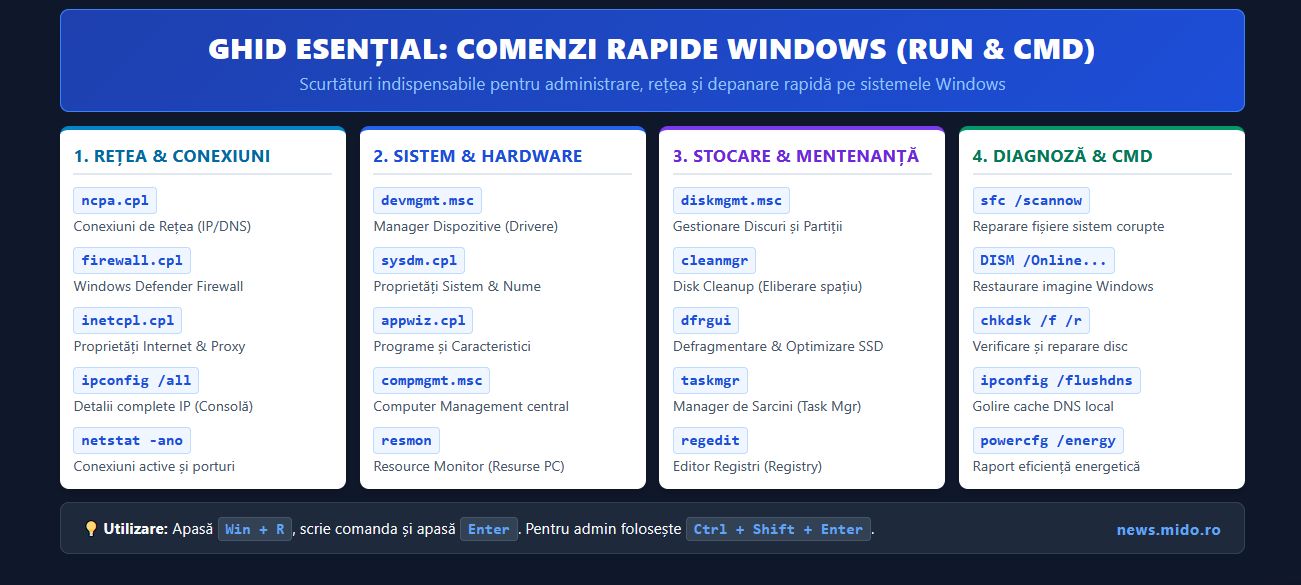
1. Comenzi pentru Rețea și Conexiuni (.cpl)
Atunci când ai probleme cu internetul sau vrei să configurezi o adresă IP statică, aceste comenzi îți scutesc cel puțin 3-4 click-uri inutile prin meniurile moderne.
-
ncpa.cpl– Deschide fereastra clasică Conexiuni de Rețea (de unde poți dezactiva/activa placa de rețea, schimba IP-ul sau seta DNS-ul). -
firewall.cpl– Lansează setările pentru Windows Defender Firewall, esențial pentru verificarea regulilor de securitate. -
inetcpl.cpl– Deschide Proprietăți Internet (fostul Internet Options), util inclusiv pentru setările de proxy sau securitate web. -
ncpa.cpl/cmd->ipconfig /all– Vizualizarea detaliată a configurației de rețea direct în Command Prompt.
2. Administrare Sistem, Hardware și Performanță
Comenzi utile Windows pentru optimizarea sistemului
Pentru diagnosticarea componentelor, verificarea driverelor sau urmărirea resurselor, acestea sunt comenzile de bază:
-
devmgmt.msc– Deschide Managerul de Dispozitive (Device Manager). Indispensabil pentru instalarea manuală a driverelor sau depanarea componentelor cu probleme (marcate cu galben). -
sysdm.cpl– Proprietățile Sistemului (System Properties). De aici poți schimba numele calculatorului, poți configura mediul de lucru (Environment Variables) sau poți accesa setările pentru Remote Desktop și System Protection. -
appwiz.cpl– Fereastra clasică Programe și Caracteristici (Programs and Features), perfectă pentru dezinstalarea rapidă a aplicațiilor care nu mai sunt necesare. -
compmgmt.msc– Managementul Computerului (Computer Management), un panou centralizat ce include Event Viewer, Shared Folders, Task Scheduler și Disk Management. -
taskmgr– Lansează direct Managerul de Sarcini (Task Manager), util pentru oprirea aplicațiilor blocate sau monitorizarea procesorului și a memoriei RAM. -
resmon– Deschide Resource Monitor, pentru o analiză detaliată în timp real a utilizării procesorului, discului, rețelei și memoriei pe procese individuale.
3. Stocare, Fișiere și Mentenanță Disc
Gestionarea partițiilor se face rapid prin aceste comenzi. De asemenea, curățarea fișierelor temporare este esențială pentru un sistem optimizat.
-
diskmgmt.msc– Gestionare Discuri (Disk Management). De aici poți crea, șterge, redimensiona partiții sau atribui litere unităților de stocare. -
cleanmgr– Lansează utilitarul Disk Cleanup pentru eliberarea spațiului de pe disc prin ștergerea fișierelor temporare și a cache-ului de sistem. -
dfrgui– Deschide aplicația de optimizare și defragmentare a unităților de stocare (HDD/SSD).
4. Securitate, Conturi și Instrumente Avansate
Pentru configurarea utilizatorilor și diagnosticarea sistemului, aici sunt câteva comenzi importante:
-
netplwiz– Gestionează conturile de utilizator avansate (User Accounts), de unde poți dezactiva sau activa cererea de parolă la pornirea Windows-ului. -
gpedit.msc– Editorul de Politici de Grup Locale (Local Group Policy Editor) – disponibil pe edițiile Pro, Enterprise și Education ale Windows-ului. -
regedit– Lansează Editorul de Registri (Registry Editor) pentru modificări avansate în baza de date a sistemului (atenție maximă la modificări!). -
msconfig– Configurare Sistem (System Configuration), util pentru gestionarea serviciilor și a programelor care rulează la pornire (Startup). -
perfmon.msc– Monitorul de Performanță (Performance Monitor).
5. Comenzi esențiale pentru Command Prompt (Reparare și Diagnoză)
Dacă utilitățile .cpl și .msc deschid interfețe grafice, comenzile din Command Prompt (CMD) rulează direct în consolă și sunt instrumente vitale atunci când sistemul întâmpină erori grave, fișiere corupte de sistem sau probleme de stocare.
Atenție: Pentru majoritatea acestor comenzi, va trebui să rulezi Command Prompt ca Administrator (apeși tasta Win, scrii cmd, iar apoi dai click pe Run as administrator) – vezi sfatul de la final.
-
sfc /scannow– System File Checker. Scanează toate fișierele de sistem protejate și înlocuiește fișierele corupte sau lipsă cu o copie cache situată într-un folder comprimat de pe disc. Este prima linie de apărare când Windows-ul se comportă ciudat. -
DISM /Online /Cleanup-Image /RestoreHealth– Deployment Image Servicing and Management. O comandă mult mai avansată decât SFC, care repară imaginea de sistem Windows folosind Windows Update ca sursă online. Se folosește adesea înainte de SFC dacă acesta din urmă raportează erori pe care nu le poate repara singur. -
chkdsk /f /r– Check Disk. Verifică integritatea sistemului de fișiere de pe hard disk sau SSD și repară sectoarele defecte (Bad Sectors) sau erorile logice. (Notă: pentru discul principal de sistem, Windows va cere o repornire pentru a rula scanarea înainte de încărcarea sistemului de operare). -
ipconfig /flushdns– Golește memoria cache a resolver-ului DNS. Este comanda salvatoare atunci când un site nu se încarcă corect sau ai schimbat recent înregistrările DNS și vrei să forțezi actualizarea lor pe calculatorul tău. -
powercfg /energy– Generează un raport detaliat privind eficiența energetică a sistemului tău, salvat sub forma unui fișier HTML (foarte util pentru laptopuri sau pentru diagnosticarea consumului pompelor/stărilor de sleep). -
netstat -ano– Afișează toate conexiunile de rețea active, porturile ascunse și PID-urile (Process ID) aplicațiilor care accesează internetul, ideal pentru a identifica ce program trimite/primește date în fundal.
Cum se folosesc aceste comenzi utile Windows?
Folosirea acestor comenzi este simplă. Iată pașii pe care trebuie să îi urmezi:
-
Apasă tasta Win + R pe tastatură pentru a deschide fereastra Run.
-
Scrie comanda dorită (de exemplu,
ncpa.cpl). -
Apasă Enter sau tastează OK, iar utilitarul se va deschide instantaneu.
💡 Sfat util: Dacă vrei să rulezi aceste utilitar cu drepturi de administrator (indispensabil pentru anumite setări de sistem), după ce ai tastat comanda în fereastra Run, apasă Ctrl + Shift + Enter în loc de simplul Enter.
Aceste comenzi utile Windows sunt importante pentru eficiența sistemului tău. Citeste si despre funcții ascunse din Windows.